




JUSTオンラインアップデートでは、ご利用環境のジャストシステム商品に関するアップデートモジュール配信を定期的にチェックし、アップデートのお知らせをポップアップして表示します。
表示されたJUSTオンラインアップデートの画面で、導入したいものを選択してアップデートを実行します。また、複数のモジュールを選択した場合、まとめて順番に導入が可能です。
それぞれの場合に応じて操作します。
I JUSTオンラインアップデートを呼び出す方法
JUSTオンラインアップデートは定期的に画面右下に表示されますが、自動的に表示される以外に、次の手順でJUSTオンラインアップデートを呼び出すことができます。
■操作
- Windows 11の場合
Windowsの[スタート]ボタンをクリックし、[すべて]をクリックしてアプリ一覧を表示したあと、[JUSTオンラインアップデート]を選択します。
- Windows 10の場合
Windowsの[スタート]ボタンをクリックし、アプリ一覧から[JUSTオンラインアップデート-JUSTオンラインアップデート]を選択します。
- Windows 8.1/8の場合
アプリ一覧画面*1/スタート画面で[JUSTオンラインアップデート]をクリックします。
*1スタート画面で、画面左下の
 をクリックして表示します。
 - Windows 7の場合
Windowsの[スタート]ボタンをクリックし、[すべてのプログラム-JUSTオンラインアップデート-JUSTオンラインアップデート]を選択します。
ご使用のOSによってはWindowsの[スタート]ボタンをクリックし、[プログラム-JUSTオンラインアップデート-JUSTオンラインアップデート]です。
◆補足
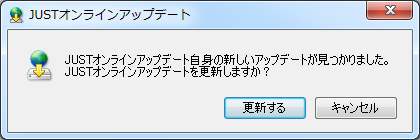
JUSTオンラインアップデート自身のアップデートを促す画面が表示された場合は、[更新する]をクリックして、JUSTオンラインアップデート自身をアップデートします。このあと、JUSTオンラインアップデートの画面が表示されます。
II JUSTオンラインアップデートの画面について
JUSTオンラインアップデートは次のような画面です。
【画面例】

【アップデート一覧】
ご使用の環境に導入が可能なアップデートモジュールや登録特典が表示されます。 にしたモジュールが導入の対象となります。
【詳細】
[詳細]ボタンをクリックすると、選択したモジュールについて説明したダウンロードページが表示されます。ダウンロードページでは、モジュールの導入によって更新される項目やモジュールのファイルサイズなどを確認できます。
【新しいアップデートを自動的に確認する】
[新しいアップデートを自動的に確認する]を にしておくと、定期的に対象のモジュールがないかを確認し、あれば画面がポップアップで表示されます。
【ダウンロードして実行】、【閉じる】
[ダウンロードして実行]ボタンをクリックすると、選択したモジュールのダウンロードが開始されます。
[閉じる]ボタンのクリックによって、JUSTオンラインアップデートの画面を閉じます。
III アップデートの手順
■操作
- 表示されたJUSTオンラインアップデートの画面で、アップデートしたいプログラムのチェックボックスをクリックして にします。
※先頭に[重要]マークが付いているものは、導入をおすすめします。
【画面例】
- [ダウンロードして実行]をクリックします。
ダウンロードが開始されます。このあとは、各アップデートモジュールの画面にそって進めます。
◆補足
- 先頭に[ID]マークが付いているモジュールの場合、[ダウンロードして実行]をクリックしたあと表示される[ダウンロードと実行 ご本人確認]画面で、User IDとUser ID用パスワードを入力し、[確認]をクリックして進めます。
- JUSTオンラインアップデート画面の[詳細]をクリックすると、該当モジュールのダウンロードページが表示されます。プログラムの詳細を確認したいときや、ダウロードページから直接ダウンロードしたいときは[詳細]をクリックします。
III 関連情報
- ATOKのバージョンアップがあるときは、「JUSTオンラインアップデート」画面の[バージョンアップ一覧]に表示されます。
- 例えば先頭に[ID]マークの付いた項目など、特定のプログラムを「JUSTオンラインアップデート」の一覧に表示しないようにすることもできます。