| [サポートFAQ] |

■更新日:2002.02.22 - ■情報番号:001492

 |
印刷したら、画像が大きすぎたり小さすぎたりする |
 |
 |
|
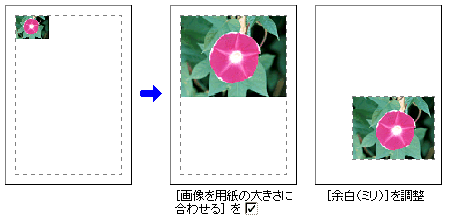
デジコレでは、画像が持つ解像度に合わせて、印字領域(余白を除いた領域)の左上を基準にして印刷をします。このため、画像の左上の部分しか印刷されなかったり、小さすぎたりする場合があります。
 こんなときは、コマンドバーの  で、[画像を用紙の大きさに合わせる]を で、[画像を用紙の大きさに合わせる]を  にしてから印刷します。解像度を無視して、用紙いっぱいに選んだ画像を印刷できるようになります。 にしてから印刷します。解像度を無視して、用紙いっぱいに選んだ画像を印刷できるようになります。なお、画像が大きすぎるような場合は[余白(ミリ)]も合わせて調整します。余白を広げると、印字領域を狭めることになるので、画像も小さくなります。 [印刷]の設定画面で、印刷したときのイメージを確認できるので、そのイメージを参考にして余白を調整します。 
|
※本情報の内容は、予告なく変更することがあります。
※本情報の一部または全部を無断で転載及び複写することを禁止します。
※記載された会社名、製品名は、弊社または各社の登録商標もしくは商標です。
※弊社の登録商標についてはこちらをご参照ください。
※本情報の一部または全部を無断で転載及び複写することを禁止します。
※記載された会社名、製品名は、弊社または各社の登録商標もしくは商標です。
※弊社の登録商標についてはこちらをご参照ください。