■更新日:1999.05.14 - ■情報番号:002329
 |
ATOK辞書に登録した単語を削除する方法 |

 |
 |
|
以下の3つの方法があります。
削除する単語の個数に応じて、適した方法で削除を行います。
■ 操作手順 ■
- 削除したい単語の数が少なく、削除したい単語の読みが分かっている場合
変換中に削除する方法です。
文字を変換中に表示された変換候補の中から、不要な単語を削除します。
- 削除したい単語の読みを入力し、変換する。
- 削除したい単語候補が表示されている(未確定)状態で、[CTRL]+[DEL(Delete)]キーを押す。
- 「”○○”を削除してもよろしいですか?[はい(Y)][いいえ(N)]」と表示されるので、[はい(Y)]をクリックして削除を実行する。
- 削除したい単語の数が多い/削除したい単語の読みが分からない場合
ATOK11辞書ユーティリティの[一覧編集]で登録単語の一覧を表示し、その中から削除したい単語を選択して削除します。
- 画面右下のATOKパレット上で右クリックし、メニューから[辞書ユーティリティ]を選択する。
- [一覧編集]シートで、次の各項目を設定する。
- ◆ATOK辞書(J)
- 単語を検索する辞書(ここでは、削除したい単語が登録されている辞書)を設定します。通常、「標準辞書」が操作の対象となりますが、変更したい場合は辞書設定(D)をクリックし、[辞書セット選択(D)]の中から選択します。
操作の対象となる辞書を1つだけ指定する場合、[辞書ファイル設定(F)]をオンにし、辞書ファイルが存在するドライブ・フォルダ名から設定します。参照(R)をクリックすると、一覧から辞書ファイルを選択することができます。
- ◆検索開始読み(Y)
- 検索したい単語の読みを入力します。辞書の先頭から検索したい場合は、何も入力せず、空白のままにしておきます。
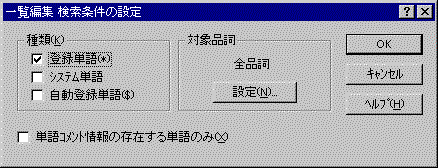
- [検索条件(C)]をクリックし、次の各項目を設定する。設定できたら[OK]をクリックする。
- ◆種類(K)
- 検索する単語の種類を選択します。後から単語登録した単語のみ検索したい場合は、「登録単語」のみオンに設定します。
- ◆対象品詞
- 検索する単語の品詞を設定します。特に品詞を選択したい場合は、[設定(N)]をクリックします。
- [検索(K)]をクリックし、検索を実行する。
検索が終了したら、[単語一覧(L)]に検索結果が表示されます。左側から、読み・単語・品詞の順番で表示されます。
- [単語一覧(L)]から、削除したい単語を選択する。
削除したい単語を1つずつクリックし、選択していきます。
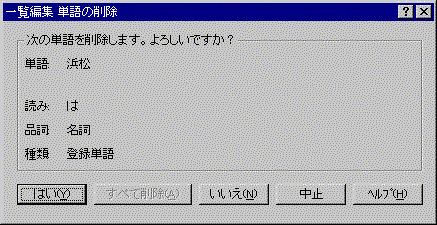
- [削除(S)]をクリックする。
- 確認メッセージが表示されたら、[はい(Y)]をクリックする。
- 登録した全ての単語を一括して削除する場合
削除したい単語が複数ある場合、あらかじめ削除する単語の一覧をファイルに作成し、その単語ファイルを使用して一括削除します。
- 単語ファイルを作成する。
- [ツール(L)-拡張ツール(L)-ATOK辞書ツール(T)]の[一覧出力]を選択する。
- [ATOK辞書]に、削除したい単語が登録されている辞書を設定する。
初期設定では、「標準辞書」が設定されています。[辞書設定]をクリックし、辞書の一覧から設定する辞書を選択します。
- [出力ファイル]に登録単語の一覧を抜き出する単語ファイル名を入力する。
ファイル名は、ドライブ・フォルダ名から入力することが必要です。
[参照]からファイルを作成するドライブ・フォルダを選択することもできます。
例:A:\TANGO.TXT
- [開始読み]に「#」、[終了読み]に「ん」を入力する。
- [種類]で[登録単語]にチェックを入れる。
- [実行]をクリックする。
指定したファイル名で、単語一覧のファイルが作成されます。
- 作成した単語ファイルを利用してATOK辞書から一括削除する
- [ATOK11辞書ユーティリティ]の[一括処理-単語一括処理]を選択する。
- [単語ファイルに]作成した単語一覧のファイル名を入力する。
- [削除]をクリックする。
「終了しました」とメッセージが表示されたら[閉じる]をクリックする。
|
※本情報の内容は、予告なく変更することがあります。
※本情報の一部または全部を無断で転載及び複写することを禁止します。
※記載された会社名、製品名は、弊社または各社の登録商標もしくは商標です。
※
弊社の登録商標についてはこちらをご参照ください。
