[サポートFAQ]
ライン
更新日:2003.11.28 - 情報番号:015608
ライン
Q 保存した住所録を開きたい
ライン
A FAQ改善アンケートにご協力ください
住所録ファイル(JSRファイル)は、一太郎の[ツール-拡張機能-住所録]で開きます。

一太郎13の「住所録」で作成した住所録ファイルだけでなく、一太郎8〜12の「住所録」や、楽々はがきシリーズで作成した住所録ファイルも同じ手順で開くことができます。

操作手順
  1. 一太郎の[ツール-拡張機能-住所録]を選択します。

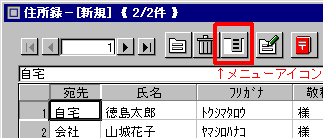
  2. メニュー [メニュー]をクリックし、[ファイル-読込] を選択します。

    住所録:メニューアイコンの位置の説明

    ※ 現在編集している住所録が保存されていない場合には、編集した内容を保存するかしないかを確認するメッセージが表示されるので、[はい]/[いいえ]/[中止] のいずれかのボタンをクリックします。

    [はい]
    編集した内容を、「住所録.JSR」というファイル名、または
    現在編集中の住所録のファイル名で保存し、
    [読込]ダイアログボックスを表示します。
    ※ まだファイル名が付いていない場合は、保存するためのダイアログボックスが表示されます。
    保存する名前や場所を設定して[OK]をクリックすると、[読込]ダイアログボックスが表示されます。
    [いいえ]
    編集した内容を保存せずに、[読込]ダイアログボックスを表示します。
    そのまま操作を続けると、編集した内容はなくなってしまいます。
    [中止]
    住所録の保存を中止し、引き続き住所録の編集画面に戻ります。

  3. [場所] の右端の▼をクリックして、住所録を保存しているドライブ・フォルダを選択します。
    特に保存場所を変更していない場合、住所録は以下の場所に保存されています。

    <?:\JUST\ドキュメント\MYHOME>フォルダ
    ※ ?には、一太郎をセットアップしたドライブ名が入ります。

    【例】フロッピーディスク内の<住所録>フォルダにある住所録を読み込む場合
    1. 住所録の入ったフロッピーディスクをフロッピーディスクドライブにセットします。
    2. [場所] の右端の▼をクリックし、[3.5 インチFD]をクリックします。
    3. [住所録]フォルダをダブルクリックします。

  4. ファイル一覧から、開きたい住所録ファイルを選択します。

  5. [OK]をクリックします。
    選択したファイルが開きます。
補足
  • 一太郎の住所録で作成した住所録ファイル(*.JSR)を、エクスプローラなどでダブルクリックして開くことはできません。
  • 住所録を単独で起動することはできません。
  • 住所録ファイルを複数開くことはできません。
  • 住所録ファイル(*.JSR)/住所録バックアップファイル(*.$SR)以外のファイルを開いた場合、住所録ダイアログボックスのタイトルバーにファイル名は表示されず、[新規]と表示されます。
参考FAQ

CSV形式のファイル、表計算ソフトなどで作成したファイル、他社の年賀状ソフトで作成した住所録を利用する方法については、次のFAQを参照してください。
一太郎/楽々はがき/筆まめなどで作成した住所録ファイルを開きたい
ライン

この情報は、お客様のお役に立ちましたか?

送信
ライン
※本情報の内容は、予告なく変更することがあります。
※本情報の一部または全部を無断で転載及び複写することを禁止します。
※記載された会社名、製品名は、弊社または各社の登録商標もしくは商標です。
弊社の登録商標についてはこちらをご参照ください。