




[ツール-スペルチェック-実行]を選択したときにチェックしたい項目を選ぶことができます。
■スペルチェックのチェック項目を設定する
■操作
- [ツール-スペルチェック-設定]を選択します。
[スペルチェック設定]ダイアログボックスが表示されます。
- [無視する単語]で、スペルチェックの対象外とする単語を
 にします。
にします。 - [チェックする項目]で、スペルチェックの対象とする項目を にします。
- [設定]をクリックします。
[ツール-スペルチェック-実行]を選択したときに、ここで設定した内容でスペルチェックが実行されるようになります。
※[設定と同時にスペルチェックを実行する]を にしておくと、[設定]をクリックすると同時にスペルチェックが開始されます。
★チェックする項目について
- 繰り返しの単語
同じ単語を繰り返している個所をチェックします。大文字小文字、半角全角の区別はしません。
[例] and And
- 文頭が小文字の単語
文頭と思われる位置にあり、小文字で始まっている単語をチェックします。
- スペルの統一
アメリカ英語またはイギリス英語に特有なつづりをチェックします。どちらのつづりに統一するかを選択します。
- 句読点の用法
括弧・引用符・文末記号などの句読点のまちがいをチェックします。
■句読点の用法が正しいかをチェックする
■操作
- [ツール-スペルチェック-設定]を選択します。
- [チェックする項目]の[句読点の用法]を にします。
- [設定]をクリックします。
- [ツール-スペルチェック-実行]を選択します。
スペルチェックが実行され、括弧・引用符・文末記号など、句読点の用法をまちがっている個所がマーク表示されます。
- マーク表示上で右クリックして表示されるショートカットメニューを使って、チェック個所を修正します。
★チェック対象となる句読点
- 括弧 …()[]{}<>
- 引用符 … ”’`
- 文末記号 … .!?
- カンマ … ,
- コロン/セミコロン … :;
- ハイフン/スラッシュ/ダッシュ … -/--
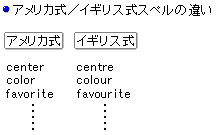
■アメリカ英語またはイギリス英語のつづりに統一できているかをチェックする
■操作
- [ツール-スペルチェック-設定]を選択します。
- [チェックする項目]の[スペルの統一]を にし、[アメリカ式]または[イギリス式]を選択します。
- [設定]をクリックします。
- [ツール-スペルチェック-実行]を選択します。
- マーク表示上で右クリックして表示されるショートカットメニューを使って、チェック個所を修正します。
スペルチェックが実行され、つづりがアメリカ式またはイギリス式に統一されていない個所がマーク表示されます。