




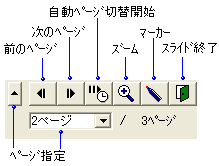
スライドコントローラとは、スライドモード専用のアイコンのことです。 このアイコンで、スライドモードでの操作を行います。
●こんなときは
■スライドコントローラの表示/非表示を切り替える
■操作
【スライドコントローラを非表示にする場合】
- スライドモードで、スライドコントローラの右上の
 [閉じる]をクリックします。
【スライドコントローラを表示する場合】
- スライドモードで、右クリックして表示されるショートカットメニューの[スライドコントローラ]を選択します。
■ページ指定
クリックすると、スライドコントローラの下部に、現在表示されているのページ番号が表示されます。右側の▼をクリックし表示させたいページを選択します。直接ページ番号を入力することもできます。
■前のページ
クリックするたびに、現在表示されている1つ前のページを表示します。
■次のページ
クリックするたびに、現在表示されている1つ後ろのページを表示します。
■自動ページ切替開始
設定した間隔でページを自動的に切り替えます。
自動ページ切替実行中は、スライドコントローラのアイコンが次のように切り替わります。
 [ズーム]→
  [設定]
[設定]
自動ページ切替実行中に、切替間隔を設定し直します。
 [次のページ]→
  [一時停止]
自動ページ切替を一時停止します。
 [前のページ]→
  [再生]
[再生]
自動ページ切替を一時停止した状態から再開します。
●こんなときは
■ズーム
クリックするとポインタが  に変わるので、拡大したい範囲を枠で囲むようにドラッグします。
指定した範囲が画面いっぱいに表示されます。
元に戻したいときは、再度 [ズーム]をクリックします。
■マーカー
クリックすると、スライド画面にマーカー入力できる状態になります。
■スライド終了
スライドモードを終了し、編集画面に戻ります。