[サポートFAQ]
ライン
更新日:2003.10.24 - 情報番号:017825
ライン
Q ジャストホーム3の環境に、別売の「カラフルプリント集バラエティキット」をセットアップしたい
ライン
A FAQ改善アンケートにご協力ください
お持ちの「カラフルプリント集バラエティキット」CD-ROMによって、セットアップ方法が異なります。
CD-ROMを確認して、以下のいずれかの操作を行います。

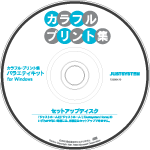
<A>
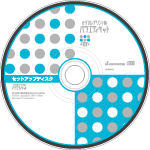
<B>


<A>のCD-ROM(2001/11/22発売)をお持ちの場合

<B>のCD-ROM(2001/03/09発売)をお持ちの場合

<A>のCD-ROM(2001/11/22発売)をお持ちの場合


カラフルプリント集バラエティキットのセットアッププログラムを利用して、セットアップを行います。
  1. カラフルプリント集バラエティキットのCD-ROMを入れます。

  2. Autoplay画面が表示されたら、[カラフルプリント集バラエティキット]をクリックします。
    あとは、画面に表示されるメッセージに従ってセットアップを行います。

<B>のCD-ROM(2001/03/09発売)をお持ちの場合


ジャストホーム3のはがきサンプルディスクに含まれている「カラフルプリント集バラエティキットセットアッププログラム」を利用して、セットアップを行います。
  1. 起動中のアプリケーションをすべて終了します。

  2. ジャストホーム3のはがきサンプルディスクのCD-ROMをCD-ROMドライブに入れます。
    自動的に画面が表示された場合は、[いいえ]をクリックして閉じます。

  3. Windowsの[スタート]ボタンをクリックし、[ファイル名を指定して実行]を選択します。

  4. [参照]をクリックします。

  5. [ファイルの場所]の右端の▼をクリックし、CD-ROMドライブを選択します。

  6. <JS_TOOLS>フォルダをダブルクリックします。

  7. <COLPLINT>フォルダをダブルクリックします。

  8. 「SETUP」(または「SETUP.EXE」)を選択し、[開く]をクリックします。

  9. カラフル・プリント集バラエティキットのセットアップ画面で、[次へ]をクリックします。

  10. 使用者名の入力画面で、使用者名を確認し、[次へ]をクリックします。

  11. シリアルナンバー・UserIDの入力画面で、内容を確認し、[次へ]をクリックします。

  12. セットアップ方法の選択画面で、[自動]または[手動]を選択し、[次へ]をクリックします。

  13. コピーするフォルダの設定画面で、[次へ]をクリックします。

  14. [コピー開始]をクリックします。

  15. 「カラフルプリント集セットアップディスク CD-ROMを入れてください。」というメッセージが表示されるので、カラフルプリント集バラエティキットのCD-ROMをCD-ROMドライブに入れ、[コピー開始]をクリックします。
    あとは、画面に表示されるメッセージに従ってセットアップを行います。
ライン

この情報は、お客様のお役に立ちましたか?

送信
ライン
※本情報の内容は、予告なく変更することがあります。
※本情報の一部または全部を無断で転載及び複写することを禁止します。
※記載された会社名、製品名は、弊社または各社の登録商標もしくは商標です。
弊社の登録商標についてはこちらをご参照ください。