




編集の対称となる図形を選択します。
選択された図形には選択マーク(  )が表示され、選択された範囲には拡大ハンドル(
  )と回転ハンドル(
  )が表示されます。
■1つの図形を選択する
■操作
【[ボックス囲]を使う方法】
-
 [図形指定(ボックス囲)]をクリックします。
 [図形指定(ボックス掛)]が表示されているときは、アイコンの右下の▼をクリックして、 [図形指定(ボックス囲)]を選択します。
 - 指定したい図形の近くでマウスのボタンを押します。
- そのままマウスを移動し、線で表示される指定枠が、指定したい図形を完全に囲む位置でボタンを離します。
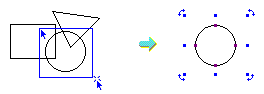
【[ボックス掛]を使う方法】
- [図形指定(ボックス掛)]をクリックします。
[図形指定(ボックス囲)]が表示されているときは、アイコンの右下の▼をクリックして、 [図形指定(ボックス掛)]を選択します。
- 指定したい図形の近くでマウスのボタンを押します。
- そのままマウスを移動し、点線で表示される指定枠が、指定したい図形に掛かる位置でボタンを離します。
【[ボックス囲/ボックス掛]のどちらでもできる方法】
- [図形指定(ボックス掛)]または [図形指定(ボックス囲)]をクリックします。
- 図形の線上をクリックします。塗りつぶした図形の場合は、図形の内部をクリックします。
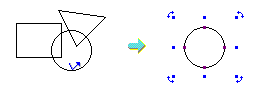
複数の図形が重なっている場合でも、その図形だけを指定することができます。
文字を入力するには、簡易作図モードを終了します。
■離れた位置にある複数の図形を選択する
■操作
- [図形指定(ボックス掛)]または [図形指定(ボックス囲)]をクリックします。
- 選択したい図形の線上をクリックします。塗りつぶした図形の場合は、図形の内部をクリックします。
1つ目の図形が選択されます。
- 選択したい別の図形の線上をCtrlキーを押したままクリックします。
1つ目の図形が選択された状態のまま、2つ目の図形が選択されます。
Ctrlキーを押したまま選択されている図形を再度選択すると、選択状態が解除されます。
文字を入力するには、図形以外の文字入力画面をクリックします。
●こんなときは
- 複数選択した図形の選択状態を解除する
Ctrlキーを押したまま選択されている図形を再度選択すると、選択状態が解除されます。 文字を入力するには、簡易作図モードを終了します。
■指定枠に完全に囲まれた図形だけを選択する
複数の図形が重なり合っているときに、1つの図形だけを選択する場合などに利用します。
[図形指定(ボックス掛)]を指定しているときは、指定枠内にかかっている図形がすべて選択されます。
文字を入力するには、簡易作図モードを終了します。
■操作
- [図形指定(ボックス囲)]をクリックします。
[図形指定(ボックス掛)]が表示されているときは、アイコンの右下の▼をクリックして、 [図形指定(ボックス囲)]を選択します。
- 指定したい図形の近くでマウスのボタンを押します。
- そのままマウスを移動し、線で表示される指定枠が、指定したい図形を完全に囲む位置でボタンを離します。
指定された図形には選択マーク(
)が表示され、選択された範囲には拡大ハンドル( )と回転ハンドル( )が表示されます。
注意/こんなときは
▼注意
- 図形が重なり合っているときに1図形を指定する場合、上にある図形(あとに描かれた図形)が優先されます。
- [ツール-オプション-オプション]で、[編集-枠・図形]の[文字入力モードでの作図選択を有効にする]を[しない]に設定しているときは、文字入力モードでの図形の選択はできません。
●こんなときは
- 図形選択状態( マーク表示状態)を解除する
図形のないところでクリックすると、
マークが消えて選択状態が解除されます。
また、簡易作図モードのときには、 [直線]/
[直線]/  [長方形]/
  [円]/
[円]/  [楕円]/
[楕円]/  [連続直線]/
  [軌跡]のどれかをクリックすると、図形の選択状態が解除されます。