




操作は次の流れで行います。
I タック用紙を選択する
■操作
- [書式-シートスタイル]を選択し、[用紙]シートを選択します。
- [用紙設定]の設定項目内にある▼をクリックし、使用するタック用紙を選択します。
- [OK]をクリックします。
◆補足
使用したいタック用紙が一覧に表示されない場合、以下の手順でタック用紙の種類を登録します。
- [書式-シートスタイル]を選択し、[用紙]シートを選択します。
- [用紙設定]で[用紙]をクリックします。
- [新規登録]をクリックします。
- [用紙情報]シートを選択し、[用紙名]・[用紙設定]の各項目を設定します。
- [タック情報]シートに切り替え、[タック設定]をクリックして
 にします。
にします。 - [横枚数]・[縦枚数]、[タックマージン]などを設定します。
- [OK]をクリックします。
- [用紙選択]ダイアログボックスで、[OK]をクリックします。
設定したタック用紙が登録され、用紙の一覧に表示されます。
II 差込元データを作成し、範囲を設定する
■操作
- フィールド名を入力します。
- 印刷したいデータを入力します。
- フィールド名も含め、印刷したいデータを範囲指定します。
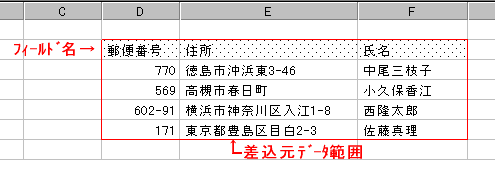
- [ファイル-印刷補助-差込元データ範囲設定]を選択します。
タック用紙に印刷するデータ範囲が設定されます。
III 印刷するデータを作成・編集し、印刷範囲を設定する
■操作
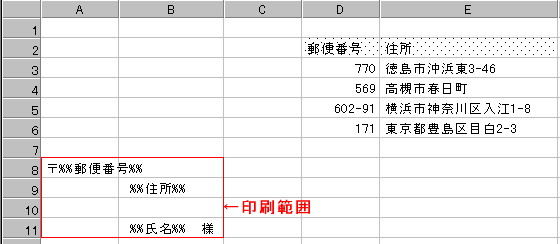
- フィールド名を全角または半角の%%で囲み、印刷する位置に入力します。
- 印刷する範囲を範囲指定し、[ファイル-印刷補助-印刷範囲設定]を選択します。
タック用紙に印刷する項目と位置が設定されます。
▼注意
差込元データ範囲と印刷範囲は同じワークシート上に設定してください。
◆補足
差し込まれるデータ(郵便番号や住所、氏名)のフォントや文字サイズを変更したい場合、以下のように操作します。
- 印刷範囲のフィールド名の先頭に入力した%を範囲指定します。
【例】

- [書式-文字]を選択し、フォントや文字サイズを変更します。
- [OK]をクリックします。
※一部の文字のみを対象としたサイズやフォントの変更はできません。
IV データが差し込まれている状態を確認する
プレビューでは、印刷実行前にデータが正しく差し込まれている状態を確認することができます。
■操作
- 印刷範囲を設定したワークシートを画面に表示します。
- [ファイル-印刷]を選択し、[プレビュー]をクリックします。
[Ctrl]+[↑]/[↓]キーを押すごとに、前後の1レコードずつ順番に確認することができます。
※レコードとは、差込印刷で、1件のデータのことを指します。
V 印刷を実行する
■操作
[ファイル-印刷]を選択し、[OK]をクリックすると、範囲指定したデータがタック用紙に印刷されます。
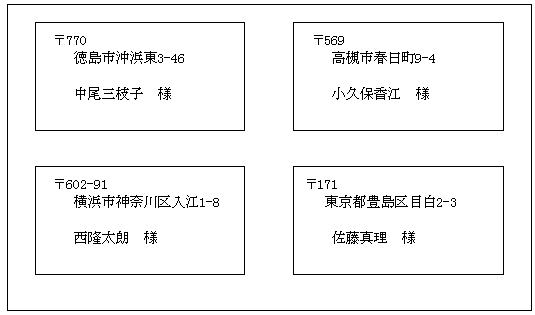
※タック用紙と同様、[書式-シートスタイル]で用紙設定を変更すると、ビデオやフロッピィディスクのラベル、名刺などの印刷にも利用することができます。