




市販のタック用紙やラベルに印刷します。
シール位置や数などは、使用する用紙によって異なります。また、使用する用紙の型番が正しく選択されていないと、シールの開始位置は指定できません。正しい用紙種類を選択してから操作します。
[タックシール開始位置]を指定することで、1枚のラベル用紙の途中のシール位置から印刷を始めることもできます。
■操作
●用紙を選択・設定する
- [ファイル-図面スタイル(用紙の設定)]を選択します。
[図面スタイル]ダイアログボックスが表示されます。
- [用紙設定]シートを選択し、[用紙設定]の[用紙]をクリックします。
[用紙選択]ダイアログボックスが表示されます。
- 印刷に使うタック用紙の種類を選択し、[OK]をクリックします。
[図面スタイル]ダイアログボックスの[用紙設定]に、選択した用紙名が表示されます。
- [OK]をクリックし、図面を作成します。
●印刷する
- [ファイル-印刷]を選択します。
[印刷]ダイアログボックスが表示されます。
- [設定]シートを選択し、[タックシール開始位置]に印刷を開始したいタックシールの位置を数値で入力します。
シールの位置を示す数値は、次の例のように、用紙の左上を「1」として、用紙の左上→右、その下の段の左→右という順番で「1、2、3・・・」の数値を割り当てて数えます。[例] 1シートが2×6枚のラベル用紙で、2段目の右側の位置から印刷する場合
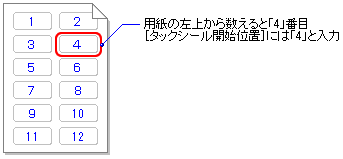
- [OK]をクリックします。
設定に従って、図面がタック用紙・ラベルに印刷されます。
?困ったときは
- 使用する用紙が用紙の種類にない
一覧に用紙がないときは、市販のラベル・タック紙の情報を追加するか、新しい用紙として用紙の情報を登録します。