




選択した図形をブレンドして、形や色の変化した図形を作ります。
ブレンドする図形が2つまでか3つ以上かで、使用するコマンドが異なります。
ブレンドしたい図形の個数にあわせて、コマンドを使い分けます。
■2つの図形をブレンドする-ブレンドモード-
2つの図形をブレンドして、形や色を変化させます。
描画パレットの [ブレンドモード]を使います。
※ブレンドモードでは、3個以上の図形を一度にブレンドすることはできません。
■操作
- 描画パレットの[ブレンドモード]をクリックします。
ポインタの形が
 に切り替わります。
 - ブレンドしたい1つ目の図形にポインタを合わせ、ポインタが
 の状態でクリックします。
- ブレンドしたい2つ目の図形にポインタを合わせ、ポインタが
 の状態でクリックします。
[ブレンド実行]ダイアログボックスが表示されます。
- 選択した図形の間に配置する図形の数や、ブレンドする方向・連結する方向などを設定します。
[プレビュー]をクリックして、設定した内容でブレンドした状態を、画面上の図形で確認することもできます。
- [OK]をクリックします。
指定した2つの図形がブレンドされます。
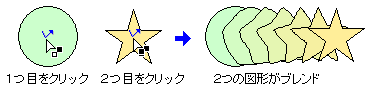
●こんなときは
- 閉じた図形の場合に、連結の開始点を指定してブレンドする
ブレンドする対象が、閉じた図形の場合、図形を連結する開始点を指定することができます。
■3つ以上の図形をブレンドする―ブレンド実行―
選択した図形をブレンドします。
■操作
- ブレンドしたい図形を選択します。
- [変形-ブレンド]を選択します。
[ブレンド実行]ダイアログボックスが表示されます。
- 選択した図形の間に配置する図形の数や、ブレンドする方向・連結する方向などを設定します。
[プレビュー]をクリックして、設定した内容でブレンドした状態を、画面上の図形で確認することもできます。
- [OK]をクリックします。
選択した図形に、設定した内容でブレンドが実行されます。
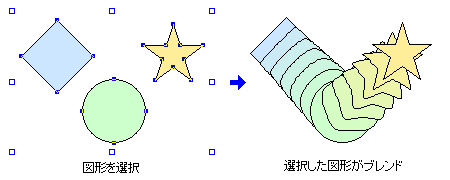
※オートピックアップで表示される [ブレンド実行]も同じ機能です。