




ATOKパレットのサイズが小さくなっているために、表示できるアイコンの数が少なくなっている可能性があります。
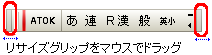
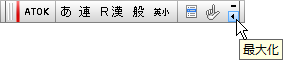
ATOKパレットの端をドラッグしたり、最大化ボタンをクリックしたりして大きさを変更します。
ドラッグで変更する
■操作
- ATOKパレットの両端のどちらか一方のリサイズグリップ上にポインタを合わせて、ポインタの形が
 になったらドラッグします。
最大化ボタンで変更する
■操作
- ATOKパレットの
 [最大化]をクリックして、ATOKパレットのサイズを最も大きい状態にします。
●こんなときは
- ATOKパレットにマウスを合わせると、自動的に最大化するように設定することもできます。
ATOKパレットにアイコンを追加する
ATOKパレットのサイズを変更しても、アイコンが表示されない場合、ATOKパレットのアイコン構成を変更している可能性があります。以下の操作で、ATOKパレットに追加します。
■操作例
【文字パレットのアイコンを追加する場合】
- ATOK プロパティを起動します。
- [パレット]シートに切り替えます。
- [機能一覧]で
 [文字パレット]を選択し、[登録]をクリックします。
 - ダイアログボックスに表示されているATOKパレットに、文字パレットのアイコンが追加されます。
文字パレットのアイコンの位置を変更したい場合は、ダイアログボックスに表示されているATOKパレット上で、アイコンをドラッグ アンド ドロップして移動します。
- [OK]をクリックします。
変更内容が、実際のATOKパレットに反映されます。
ATOKパレットを初期化する
ATOKパレットを初期化してセットアップ直後の状態に戻し、アイコンが表示されるか確認します。
■操作
- ATOK プロパティを起動します。
- [パレット]シートに切り替え、[初期値に戻す]をクリックします。
ダイアログボックスに表示されているATOKパレットが、セットアップ直後の状態になります。
- [OK]をクリックします。
実際のATOKパレットに反映されます。