




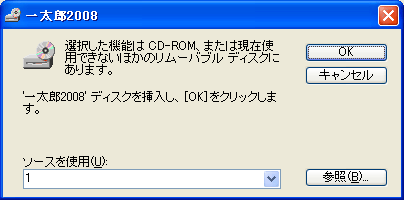
アップデートモジュールをセットアップ中に、製品のディスク挿入を案内する画面や、ネットワークリソースのエラーが表示される場合があります。
※下記の画面内容は、一太郎2008の場合を例にしています。
【例:ディスク挿入を案内する画面】
【例:ネットワークリソースのエラー画面】*1
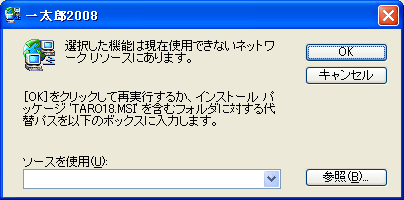
*1[ソースを使用]欄には、ご使用環境のセットアップ元を示す記載が入った状態で表示されます。
※一太郎2009をご利用の場合で、ネットワークロケーションのエラーが表示される場合はこちらをご覧ください。
このようなエラーが表示された場合は、以下の内容を順番に確認します。
- ディスクをセットする/ネットワークにアクセスできる状態にする
- セットアップ用イメージファイルのあるフォルダを指定してどうか確認する
- モジュールが導入できないアプリケーションを削除後、再インストールしてどうか確認する
I ディスクをセットする/ネットワークにアクセスできる状態にする
■操作
【ディスク挿入を案内する画面が表示された場合】
- CD(DVD)ドライブに、指定されたアプリケーションのCD-ROMまたはDVD*1を入れます。
*1一太郎・花子などのCD-ROMや、JUST Suite・ラベルマイティのDVDなど、その製品をセットアップしたディスクのことです。
- [ソースを使用]欄には、最初に表示された内容が入った状態のまま、[OK]をクリックします。
- [ユーザーアカウント制御]ダイアログボックスが表示されたら、[はい]または[続行]をクリックします。管理者アカウント以外でログオンしている場合は、管理者アカウントのユーザー名やパスワードを入力し、[はい]または[OK]をクリックします。
※ご使用のOSや設定によっては、[ユーザーアカウント制御]ダイアログボックスは表示されません。
▼注意
JUST Suiteの「DVD+CD付」パッケージやラベルマイティのCD-ROMセットをご購入いただいている場合、セットアップ時に使用したメディアと同じものをセットしているかを、念のためご確認ください。
例えば、セットアップ時にDVDを使用したのに、今回CD-ROMをセットしているような場合には、メッセージが表示されます。この場合は、DVDをセットして操作します。
【ネットワークリソースのエラーが表示された場合】
- アプリケーションをセットアップした、セットアップ元のプログラムがあるネットワーク(サーバー)にアクセスできる状態にします。
- [ソースを使用]欄には、セットアップ元の表示が入った状態のまま、[OK]をクリックします。
- [ユーザーアカウント制御]ダイアログボックスが表示されたら、[はい]または[続行]をクリックします。管理者アカウント以外でログオンしている場合は、管理者アカウントのユーザー名やパスワードを入力し、[はい]または[OK]をクリックします。
※ご使用のOSや設定によっては、[ユーザーアカウント制御]ダイアログボックスは表示されません。
II セットアップ用イメージファイルのあるフォルダを指定してどうか確認する
I の内容を確認してもエラーが表示される場合、エラーの出ているアプリケーションの*.msiファイルが存在するフォルダを指定してどうか確認します。
■操作
- [ソースを使用]欄右側の[参照]をクリックします。
- 表示される画面で、エラーが出ている製品に応じて、以下のフォルダを指定し、[開く]をクリックします。
- JUST Suite/ラベルマイティのDVDからセットアップしている場合
- 一太郎:?:\ICHITARO\SETUP\
- 花子:?:\HANAKO\SETUP\
- ラベルマイティ:?:\DISK1\SETUP\
※「?」には、アプリケーションをセットアップしているドライブ名が入ります。
- JUST Suite/ラベルマイティのCD-ROMセット、各単体製品のCD-ROMからセットアップしている場合
- ?:\SETUP\
※「?」には、アプリケーションをセットアップしているドライブ名が入ります。
※ラベルマイティの場合、プログラムディスクをセットしてください。
- JUST Suite/ラベルマイティのDVDからセットアップしている場合
- あとは、表示されるメッセージに従って、アップデートを行います。
III モジュールが導入できないアプリケーションを削除後、再インストールしてどうか確認する
上記、I.II.の内容を確認しても、やはりエラーが表示される場合は、エラーが表示されるアプリケーションを削除後、再セットアップしてから、アップデートを行います。
■関連情報
アプリケーションの削除方法については、以下のFAQを参照してください。
→一太郎2010をハードディスクから削除する方法(アンインストール)
→一太郎2008をハードディスクから削除する方法(アンインストール)
→花子2010をハードディスクから削除する方法(アンインストール)
→三四郎2008をハードディスクから削除する方法(アンインストール)
→ラベルマイティ10をハードディスクから削除する方法(アンインストール)
→ラベルマイティ10 プレミアムをハードディスクから削除する方法(アンインストール)
→ラベルマイティ9をハードディスクから削除する方法(アンインストール)