




ATOK利用時や有効化、接続テストなどの際に、契約情報に関するメッセージが表示される場合は、以下の内容を確認します。
【確認事項】
I コンピュータの日付を確認する
お使いのコンピュータの日付と、契約管理サーバの日付が異なる場合、契約情報の確認ができないため、ATOKが利用できなくなる場合があります。次の手順で、コンピュータの日付を確認します。
■操作
- アップルメニューから[システム設定-一般]を選択します。
- [日付と時刻]を選択します。
- 日付と時刻を確認します。
- 実際の日付や時刻と異なっている場合は、日付と時刻の[設定...]ボタンを押して、修正します。
 [閉じる]をクリックして、システム設定を終了します。
II 最新の情報に更新する
■操作
- コンピュータをインターネットに接続します。
- ATOKが使用できる状態で入力メニューをクリックし、[ATOKについて]を選択します。
- [契約情報]をクリックします。
- [更新]をクリックします。
- [閉じる]をクリックします。
III ATOKを削除・再インストールしてどうか
具体的な手順については、次のFAQを確認してください。
→ATOK (Tech Ver.35)を削除・再インストールする方法
IV セキュリティソフトで通信が禁止されていないか確認する
ATOKのプログラム[jslmad]、[ジャストシステム契約管理(jslmaUI.app)]の通信が、セキュリティソフトのファイアーウォールにより遮断されていたり、隔離機能で隔離されていないか確認します。
確認手順は、ご利用のセキュリティソフトのヘルプやマニュアルを確認してください。
V 上記で改善しない場合
次のFAQを参照してください。
VI 補足:契約情報の確認
■操作
- ATOKが使用できる状態で入力メニューをクリックし、[ATOKについて]を選択します。
- [契約情報]をクリックします。
- アプリケーションをクリックします。
- [契約情報]ウインドウに記載されている内容を確認します。
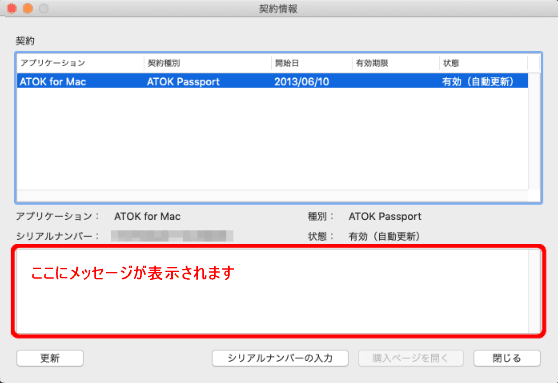
- 確認した内容に応じて対処します。