




ホームページにアンケートを作成し、インターネットでホームページを見た人から、ホームページについての感想をアンケートで回答してもらいましょう。
回答データは、CGI をとおして指定したメールアドレスに送信されます。
※CGI を使わず回答の内容をメールで送信する方法については、以下のFAQを参照してください。
※同じページに、2つ以上のアンケートを挿入することはできません。
▼注意
【その他の CGI を使用する場合】の操作では、以下の状況を前提として記述しています。
- CGIファイルがサーバーにあること。
- 作成するアンケートのページの転送先が、転送先フォルダのトップフォルダであること。
■操作
- アンケートを挿入したいページを開きます。
※「標準モード」、「どこでも配置モード」どちらのモードでも挿入することができます。
- スタイルに応じて以下の操作を行います。
※〔かんたん〕〔スタンダード〕:ナビメニューから「その他の挿入」→「アンケート」を選択します。
※〔エディターズ〕:メニューバーから「挿入」→「アンケート」を選択します。
「新規アンケートの作成ウィザード (アンケートの設定)」ダイアログが表示されます。
- アンケートの名称と説明を入力し、[次へ] ボタンをクリックします。
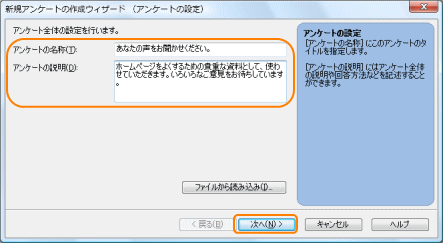
「新規アンケートの作成ウィザード (設問の追加)」ダイアログが表示されます。
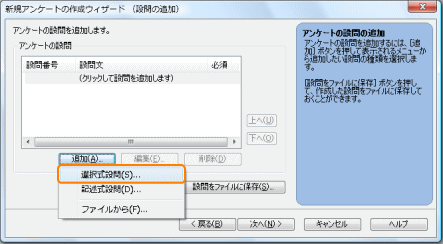
- [追加] ボタンをクリックし、表示されるメニューから項目のタイプを選択します。
- [選択式設問] : 回答を複数の選択肢の中から選んでもらう場合
- [記述式設問] : 回答を記述してもらう場合
- [ファイルから] : すでに用意されている CSV ファイルを使用する場合
- 設問を追加します。まず、選択式設問を作ってみましょう。
- [追加] ボタンをクリックし、表示されるメニューから「選択式設問」を選択します。
「選択式設問」ダイアログが表示されます。
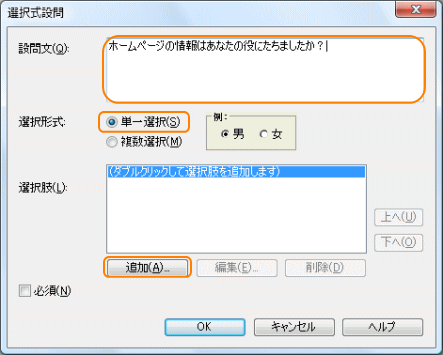
- [設問文] にアンケートの設問を入力します。次に、この設問に対する回答の形式を選択します。
- [単一選択] : 選択肢の中から1つだけ選んでもらいたい場合
- [複数回答] : 複数回答を可能にする場合
ここでは [単一選択] を選択します。
- 回答の選択肢を入力します。[選択肢] の下の [追加] ボタンをクリックします。
「選択式設問の選択肢」ダイアログが表示されます。
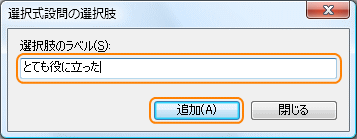
- 選択肢を入力し、[追加] ボタンをクリックします。選択肢の数だけこの操作を繰り返し、最後に [閉じる] ボタンをクリックします。
設問の選択肢がすべて「選択式設問」ダイアログの [選択肢] に表示されます。
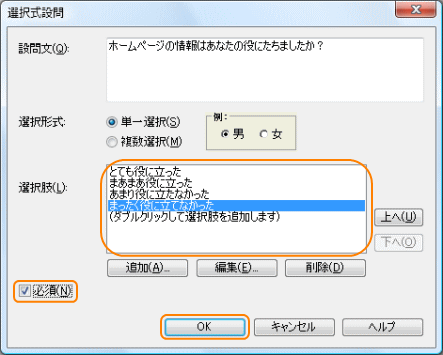
※選択肢の順序を変えたい場合は、変えたい項目を選択してから [上へ] または [下へ] ボタンをクリックします。選択肢のラベルを変えたい場合は項目を選択してから [編集] ボタン、削除したい場合は [削除] ボタンをクリックします。
この設問に必ず回答してほしい場合は [必須] にチェック マークを付けます。 - [OK] ボタンをクリックすると、「新規アンケートの作成ウィザード (設問の追加)」ダイアログに戻ります。
- [追加] ボタンをクリックし、表示されるメニューから「選択式設問」を選択します。
- 次に、記述式の設問を追加してみましょう。
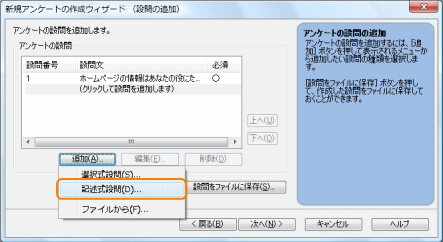
- [追加] ボタンをクリックし、表示されるメニューから「記述式設問」を選択します。
「記述式設問」ダイアログが表示されます。
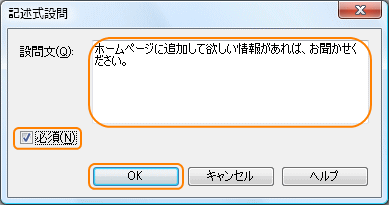
- [設問文] にアンケートの設問を入力します。
この設問に必ず回答して欲しい場合は [必須] にチェック マークを付けます。
- [OK] ボタンをクリックすると、「新規アンケートの作成ウィザード (設問の追加)」ダイアログに戻ります。
- [追加] ボタンをクリックし、表示されるメニューから「記述式設問」を選択します。
- 手順 4. から手順 6. を繰り返して、選択式または記述式の設問を1つずつ追加していきます。
- アンケートの設問をすべて入力し終わったら、[設問をファイルに保存] ボタンをクリックします。
![[設問をファイルに保存] 選択画面](/faq/1032/app/servlet/load?image=hpb/hpb2087.gif)
「名前を付けて保存」ダイアログが表示されます。
保存先のフォルダとファイル名を指定して、[保存] ボタンをクリックします。「新規アンケートの作成ウィザード (設問の追加)」ダイアログに戻ったら、[次へ] ボタンをクリックします。
※アンケートを作成した後に設問の追加や変更はできません。あとで設問を追加したり、別のアンケートに再利用したりする予定がある場合は、ここで必ず保存してください。ファイルは CSV 形式で保存されます。
「新規アンケートの作成ウィザード (レイアウトの設定)」ダイアログが表示されます。
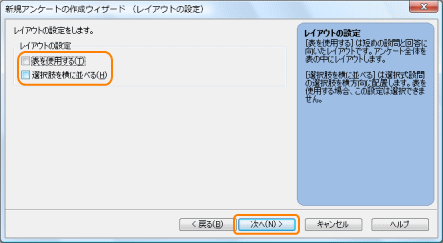
- ここでは、[表を使用する] にチェック マークを付け、[次へ] ボタンをクリックします。
※アンケートの選択肢を横に並べたい場合は、[選択肢を横に並べる] にチェック マークを付けてください。アンケートを作成した後に、設定を変更することはできません。変更したい場合は、手順 8. で保存したファイルを使用して、作成し直してください。
「新規アンケートの作成ウィザード (送信の設定)」ダイアログが表示されます。
- [アンケートの送信方法の選択] で、送信方法を選択します。CGI を利用する場合は、「プロバイダ提供の CGI」か「その他の CGI」を利用した送信方法を選択することができます。設定方法が異なりますので、それぞれの設定方法をご確認ください。
【プロバイダ提供の CGI を使用する場合】
- [プロバイダ提供の CGI を使用する] を選択し、[送信先メールアドレス] でアンケート回答を受け取る際のメール アドレスを入力します。 [次へ] ボタンをクリックします。
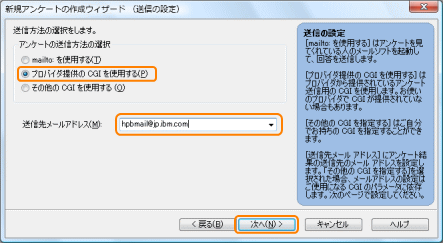
「新規アンケートの作成ウィザード (プロバイダ別の設定)」ダイアログが表示されます。
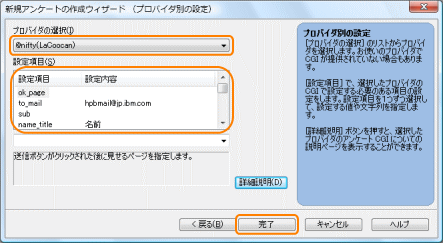
- [プロバイダの選択] ボックスの右横の ▼ ボタンをクリックし、リストからプロバイダを選択します。
選択したプロバイダに応じた設定項目が表示されます。
※インターネットに接続した状態で [詳細説明] ボタンをクリックすると、アンケート CGI に関してプロバイダが提供する詳細情報を記述したホームページが表示されます。ただし該当する情報ページが提供されていない場合、このボタンは選択できません。
※契約しているプロバイダが [プロバイダの選択] のリストにない場合は、この送信方法では設定できません。[戻る] ボタンをクリックして、[mailto: を使用する] か [その他の CGI を使用する] を選択してください。
- [設定項目] から変更する項目をクリックし値を入力します。
- 設定が完了したら [完了] ボタンをクリックします。
ページに、アンケートが挿入されます。
※手順 8. で作成した設問を保存していない場合、[完了] ボタンをクリックした後に、「設問を保存しますか?」のダイアログが表示されます。
【その他の CGI を使用する場合】
- [その他の CGI を使用する] を選択します。 [次へ] ボタンをクリックします。
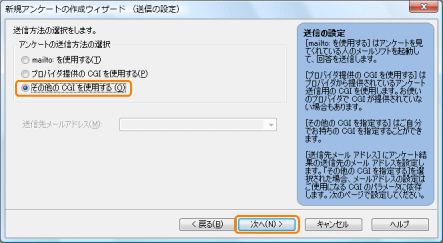
「新規アンケートの作成ウィザード (その他の CGI の設定)」ダイアログが表示されます。
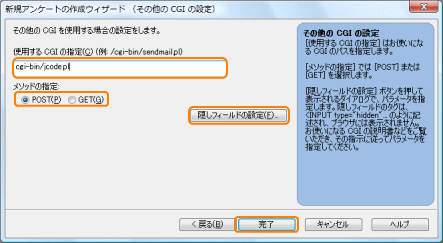
- プロバイダまたはサーバー管理者から指定の内容に応じて、以下の設定を行います。
- [使用する CGI の指定] : お使いになる CGI のパスを指定します。
- [メソッドの指定] : [POST] または [GET] を指定します。
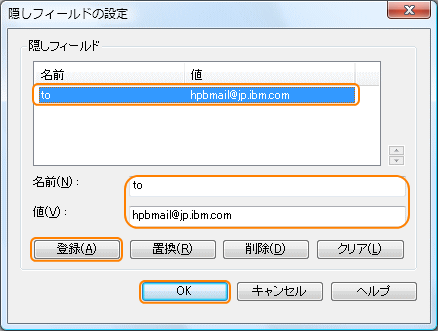
- [隠しフィールドの設定] ボタン : 「隠しフィールドの設定」ダイアログでパラメータを指定します。
◆補足
- プロバイダまたはサーバーによっては、「cgi-bin」フォルダなど、CGI プログラムを置く場所が決められている場合があります。また、お使いの CGI プログラムとアンケートのページが同じフォルダにない場合、[使用する CGI の指定] に「../cgi-bin/anketo.cgi」などのように、アンケートのページからみた CGI のパスを正確に入力する必要があります。
- [メソッドの指定] ではWeb ブラウザからサーバーにデータを渡す方法を指定します。どちらを選ぶかはケースによりますが、データを受け取る CGI プログラムのタイプに応じて選択してください。
- [隠しフィールド] での設定方法の一例として、メールアドレスを設定する方法を紹介します。「隠しフィールド」ダイアログで、[名前] にプロバイダまたはサーバー管理者から指定された内容(「to」など)、[値] にメール アドレスを入力して [登録] ボタンをクリックします。設定が完了したら [OK] ボタンをクリックします。
- 設定が完了したら [完了] ボタンをクリックします。
ページに、アンケートが挿入されます。
※手順 8. で作成した設問を保存していない場合、[完了] ボタンをクリックした後に、「設問を保存しますか?」のダイアログが表示されます。
- [プロバイダ提供の CGI を使用する] を選択し、[送信先メールアドレス] でアンケート回答を受け取る際のメール アドレスを入力します。 [次へ] ボタンをクリックします。
- ページにアンケートが挿入されました。必要に応じて、画像を挿入したり、背景や文字の色を変更したりしてレイアウトを整えます。

※設問、選択肢、回答欄、[送信] ボタンなどをコピーして貼り付けたり、追加または削除をしたりしないでください。
- ページを保存します。「素材ファイルをコピーして保存」ダイアログが表示された場合は、そのまま [保存] ボタンをクリックします。
- ファイルの転送後、または必要に応じたプログラムの設定後に Web ブラウザでアンケートが動作するか確認してください。
■関連情報
→アンケートやテストの結果を送信するときに使用できるメールソフトとは
→CGI プログラムを使用して、アンケート等のフォームの結果を受け取りたい