




JUSTインターネットセキュリティ月額版は以下の手順でインストールします。
I インストール前の準備を行う
インストールを行う前に、以下の準備を行います。
- JUSTインターネットセキュリティ月額版のインストールプログラムをダウンロードします。
- シリアルナンバーとオンライン登録キーを準備します。
※JUSTインターネットセキュリティ月額版をインストールする場合は、インストール時にシリアルナンバーとオンライン登録キーを入力して有効化します。シリアルナンバーとオンライン登録キーの確認方法については、以下のFAQを参照してください。
- Windows Updateを実行し、最新のWindows Updateを適用します。
※Windows Update適用後は、Windowsの再起動を必ず行ってください。
- ほかのセキュリティ対策ソフトをアンインストールします。
※ほかのセキュリティ対策ソフトがインストールされている環境に、JUSTインターネットセキュリティをインストールすることは、動作不正の原因となります。必ず、ほかのセキュリティ対策ソフトをアンインストールしてください。
- パソコンがインターネットに接続できるかどうか確認します。
※有効化を行う時には、インターネット接続が必要です。
- 起動しているアプリケーションをすべて終了します。
II プログラムのインストールを行う
■操作
- ダウンロードした「jis1010_subscr_32.exe」(32bit版)または「jis1010_subscr_64.exe」(64bit版)のアイコンをダブルクリックします。
プログラムが解凍され、インストーラーのウィンドウが表示されます。
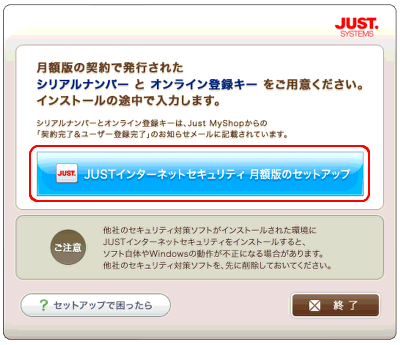
- [JUSTインターネットセキュリティ月額版のセットアップ]をクリックします。
JUSTインターネットセキュリティのセットアップウィンドウが表示されます。
※[ユーザーアカウント制御]ダイアログボックスが表示された場合は、[続行]をクリックします。
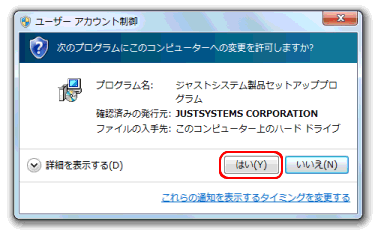
管理者アカウント以外でログオンしている場合は、パスワードを入力し、[OK]をクリックします。必要に応じてユーザー名も入力します。
※[共存できないソフトウェア]ウィンドウが表示される場合は、JUSTインターネットセキュリティをインストールする前に、表示されているソフトウェアをアンインストールする必要があります。
- [次へ]をクリックします。
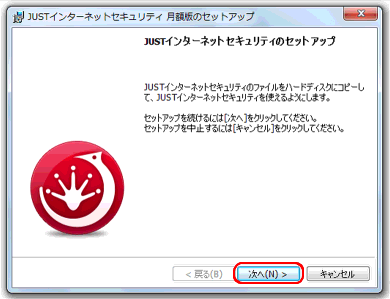
[使用許諾契約書]ウィンドウが表示されます。
- 使用許諾契約書を読んで内容を確認してから、[同意する]をクリックします。
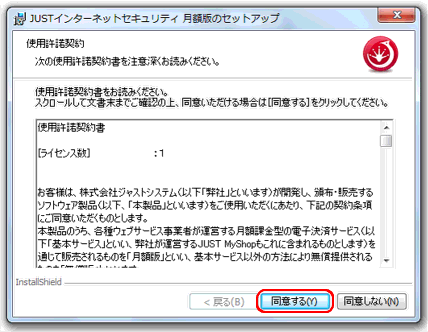
[シリアルナンバー・オンライン登録キーの入力]ウィンドウが表示されます。
- シリアルナンバーとオンライン登録キーを入力して[次へ]をクリックします。
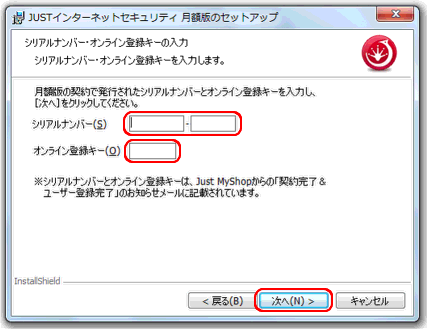
シリアルナンバーとオンライン登録キーの確認方法については、以下のFAQを参照してください。
→有効化する時に入力するシリアルナンバーやオンライン登録キーがわからない
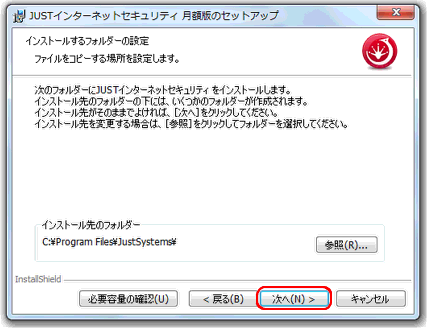
[インストールするフォルダーの設定]ウィンドウが表示されます。
- インストール先がそのままでよければ[次へ]をクリックします。
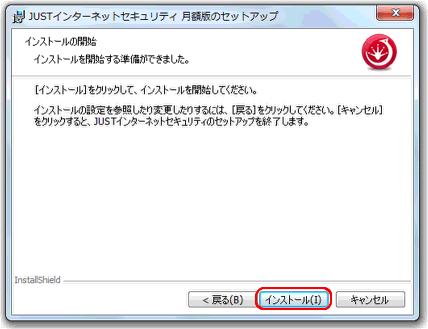
[インストールの開始]ウィンドウが表示されます。
※[参照]をクリックしてインストール先を変更することもできます。
※[必要容量の確認]をクリックすると、各ドライブの空き容量が確認できます。
- [インストール]をクリックします。
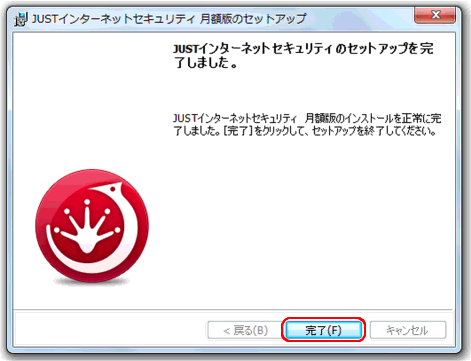
インストールが実行されます。
- インストール完了のウィンドウが表示されたら、[完了]をクリックします。
システムの再起動の確認ウィンドウが表示されます。
- [はい]をクリックします。
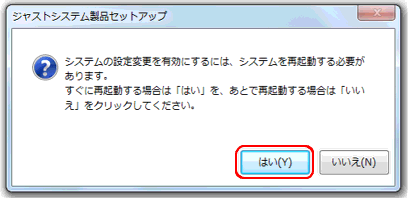
Windowsが再起動します。
◆補足
- ダウンロードした「jis1010_subscr_32.exe」(32bit版)または「jis1010_subscr_64.exe」(64bit版)は、インストール完了後に削除できます。
■関連リンク