




縁なし印刷に対応したプリンターを使用している場合は、マージンをゼロにした、縁のない印刷ができます。
次のように、プリンタードライバーで縁なし印刷の設定を行ってから、一太郎でマージン(余白)の設定を変更します。
※縁なし印刷用に設定しておかないと、[挿入-絵や写真-絵や写真の挿入]で[背景_紙質]を利用している場合も周囲に余白が残ってしまいます。
※お使いのプリンターが縁なし印刷に対応していないと、余白をなくして印刷することはできません。
■操作
1プリンターの設定で、四辺ふちなし印刷の設定に変更する
- [ファイル-印刷]を選択します。
[印刷]ダイアログボックスが表示されます。
- [設定]シートで[プロパティ]をクリックし、縁なし印刷をするための設定を行います。
お使いのプリンターによって、縁なし印刷するための設定方法は異なります。
プリンターのマニュアルや[プロパティ]の画面のヘルプで、設定内容を確認してください。
[例]EPSON PM-G800の場合
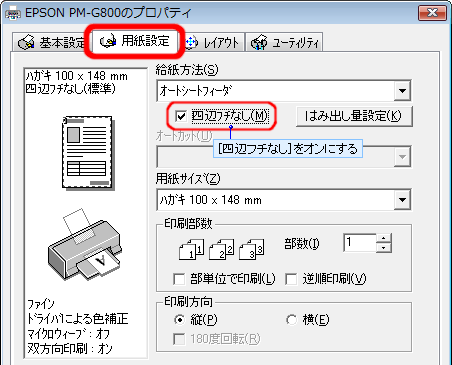
- 設定が完了したら[OK]をクリックし、[印刷]ダイアログボックスに戻ります。
- [終了]をクリックします。
以上で、プリンターの設定の変更が完了しました。続けて、一太郎のマージン(余白)の設定を変更します。
2一太郎で用紙のマージン(余白)をゼロに変更する
- [書式-文書スタイル]を選択します。
- [スタイル]シートを選択し、[マージン(余白)]の[上端]・[下端]・[左端]・[右端]を「0(ゼロ)」にします。
- 設定が完了したら、[OK]をクリックします。
このあと印刷を行います。
▼注意
- ここで設定した内容は、一太郎の起動中にだけ有効です。
次に起動したときも、縁なし印刷を行いたい場合は、再度この手順で確認してください。 - 縁なし印刷する場合、プリンタードライバーの拡大処理が働いて、画面で確認しているサイズよりも若干大きめで印刷されることがあります。
お使いのプリンタードライバーに、「はみ出し量設定」など、拡大率を調整する機能がある場合は、その設定で調整してください。