




バックアップしたファイルから、辞書やそのほかのデータを復元し、バックアップデータを保存したときの状態に戻します。
▼注意
復元を実行すると、復元の前のデータはすべて削除されます。
復元前のデータを残しておきたい場合は、復元前にバックアップをとってください。
■操作
- 起動しているアプリケーションをすべて終了します。
- 入力メニューから、[ATOK]以外の日本語入力プログラムを選択します。
- コンピュータを再起動します。
- ATOK (Tech Ver.31)のインストールプログラム(dmg)をダブルクリックします。
※インストールプログラムがコンピュータにない場合は、こちらからダウンロードしてください。
- <JustSystems>フォルダ、<Tools>フォルダの順にダブルクリックして開きます。
- [ATOK バックアップツール]をダブルクリックします。
[ATOK バックアップツール]が起動します。
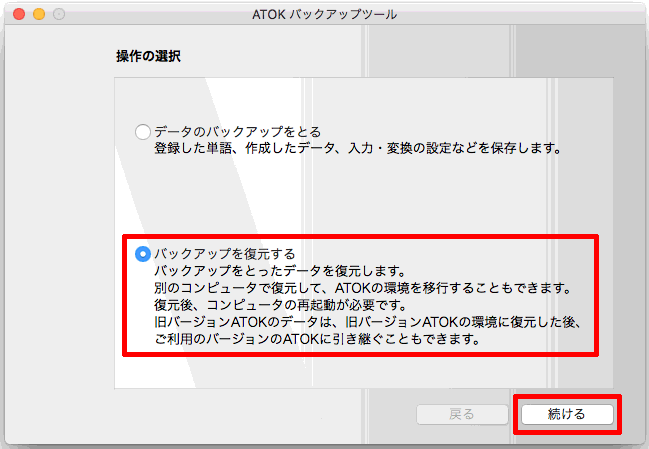
- [バックアップを復元する]を選択して、[続ける]をクリックします。
- バックアップデータが保存されているフォルダを選択して、[続ける]をクリックします。
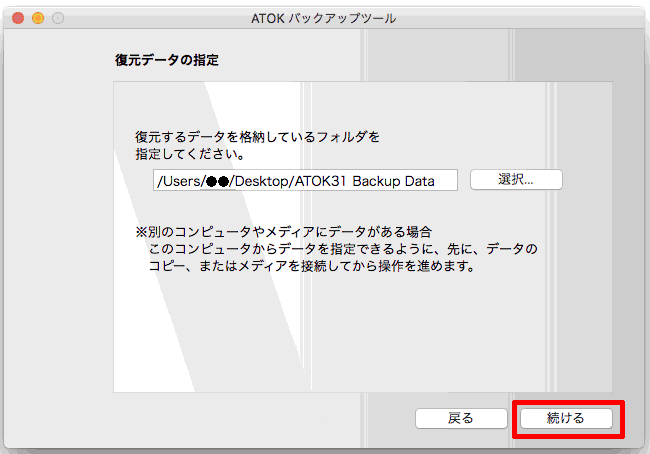
バックアップしたときに、特に保存先を変更していない場合は、デスクトップの<ATOK31 Backup Data>フォルダを選択します。
※「●●」にはログインユーザー名が表示されます。
- 「ATOKを使用中です。この状態のまま、バックアップをとったデータを復元しますか?」と表示されたら、[続行]をクリックします。
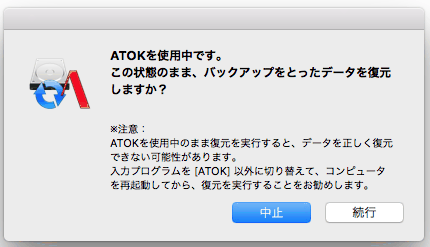
※手順2.を行っていない場合(ATOK以外の日本語入力プログラムを選択していない場合)は、[中止]をクリックして、手順2.からやり直してください。
- すべてのデータをバックアップしていた場合は、すべてのデータを復元するかしないかを選択する画面が表示されます。
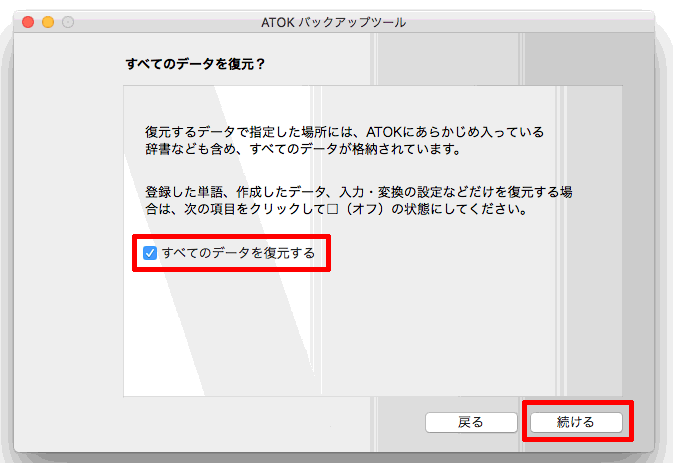
- すべてのデータを復元したいとき
[すべてのデータを復元する]をオンにして、[続ける]をクリックします。
- 登録した単語、作成したデータ、入力・変換の設定などだけを復元したいとき
[すべてのデータを復元する]をオフにして、[続ける]をクリックします。
- すべてのデータを復元したいとき
- [実行]をクリックします。
「復元を開始します。今すぐ開始しますか?」と表示されます。
- [OK]をクリックします。
「ATOK BackupToolが変更を加えようとしています。」と表示されます。
- OSの管理者名とパスワードを入力し、[OK]をクリックします。
復元が開始されます。
- 「データの復元が完了しました。」と表示されたら、[再起動]をクリックして、コンピュータを再起動します。