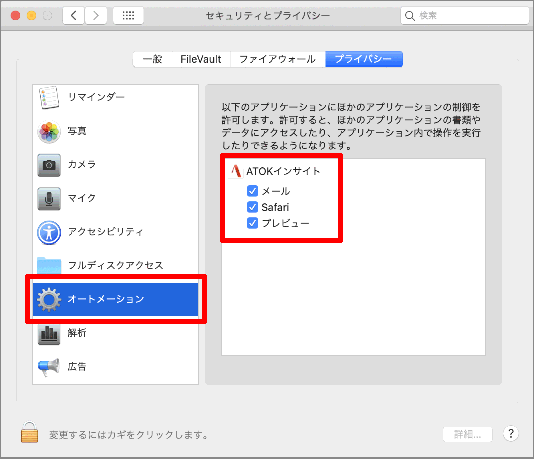
ATOKインサイトを利用する設定にしている場合、ATOKインサイトがアプリケーションへのアクセス許可を求めるため、ATOKインサイトを利用するには許可する必要があります。
許可しない場合は、そのアプリケーションを参照しているときは、ATOKインサイトは利用できません。
※お使いの環境が、macOS 10.13以下では同様の動作はありません。
対応しているアプリケーションと連携する
■操作
- ATOKは、「ATOKインサイトのご使用について」の通知を表示します。

- 表示された通知をクリックします。
- 説明が記載されたダイアログが表示されるので確認後、[OK]をクリックします。
- ATOKインサイトがバックグラウンドで動き始めると、アプリケーションへのアクセス許可を求めるダイアログが表示されるので、[OK]をクリックして、アクセスを許可します。
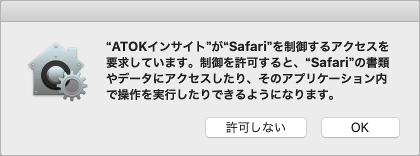
※アプリケーションへアクセス許可を求めるダイアログは、ATOKインサイトが対応しているアプリケーションごとに1回ずつ表示されます。
アプリケーションごとに後から設定を行うには
■操作
- システム環境設定を起動して[セキュリティとプライバシー]を選択します。
- [プライバシー]を選択し、左の一覧で[オートメーション]をクリックします。
- 右の一覧には、[ATOKインサイト]が表示されており、アクセスを求めたアプリケーションが表示されています。
- アクセスが許可されている場合は、チェックボックスがオンになっています。
- アクセスを許可する場合は、カギをクリックして、OSの管理者のユーザ名とパスワードを入力して[ロックを解除]をしてから、チェックボックスをオンにします。