




市販のラベルやタック用紙に印刷することができます。あて名シールなどを作るときに便利です。
■操作
1 ラベルやタック用紙を選択する
- [書式-文書スタイル]を選択します。
- [スタイル]シートを選択します。
- [用紙設定]の[用紙]をクリックします。
[用紙名]に、用紙の一覧が表示されます。
- 使いたいラベルやタック用紙を選択します。
※[絞込]の[用紙グループ]の右端の
 をクリックして[ユーザー定義用紙]を選択すると、ラベルやタック用紙が見つけやすくなります。
※使いたい用紙が見つからない場合は、[新規登録▼]をクリックして新しく用紙を登録します。
[新規登録▼]-[市販のラベル・タック用紙]を選択すると、数多くのラベルやタックが会社別に一覧表示されるので、その中から用紙を選択して登録することができます。 - [OK]をクリックします。
[文書スタイル]ダイアログボックスに戻り、選択した用紙に応じて、1枚のシール内に印刷できる行数・字数の範囲が表示されます。
2 シール内のレイアウトを設定する
- シール内のレイアウトを設定します。
- 1枚のシールに印刷される字数・行数を変える
[字数]および[行数]を右側に表示されている範囲内で設定します。
- 1枚のシール内の上下左右のマージンの大きさを変える
[マージン(余白)]の[上端]~[右端]に余白の大きさを数値で設定します。
- 書体や文字の大きさを変える
[フォント]シートをクリックし、フォント名や文字サイズを設定します。
- 1枚のシールに印刷される字数・行数を変える
- [OK]をクリックします。
設定に従って、シール内のレイアウトが変わります。
※編集画面ではタック用紙の1シール分を1ページとして表示されます。
3 データを入力し、印刷する
- 印刷する内容を入力します。
- [ファイル-印刷]を選択します。
※[部数:1]、[ページ:1~10000]と表示された状態(初期設定)で印刷すると、編集画面に表示されていた全ページの内容がシール1枚ずつに印刷されます。
編集画面のページのうち、特定のページだけを印刷したい場合、[ページ]で該当のページを指定します。※「同じ内容を複数のシールに印刷したい」、「印刷を開始するシールの位置を指定したい」のような場合、「◆補足」欄を確認のうえ、印刷に必要な設定を行います。
- [OK]をクリックして印刷を実行します。
◆補足
印刷したい状況にあわせて、以下のように設定します。
- 1枚目のシールと同じ内容を2枚目以降のシールにも印刷する場合
操作3-2.で表示されたダイアログボックスにある[部数]で、印刷したいシールの枚数を設定します。
※編集画面に複数ページのデータが表示されている場合、印刷したいデータの表示されているページだけ、[ページ:1~1]のように指定します。
- 印刷を開始するシールの位置を指定する場合
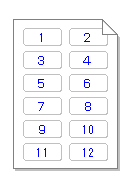
用紙シートのうち先頭から印刷するのでなく、途中のシールから印刷を開始したい場合、操作3-2.で表示されたダイアログボックスで、[詳細]シートを選択し、[差込/タック]の[タックシール開始位置]に印刷を開始したいシールの位置を数値で入力します。
※シールの位置を示す数値は、次の例のように、左上が1で右方向に数値が大きくなり、右端まで割り振られると、次の行の左端から右端へと連続して数値が大きくなります。
▼注意
お使いのプリンターによっては、印刷できる用紙サイズに制限がある場合があります。